
Consulter et annuler une réservation depuis le portail
Lire les réservations dans le calendrier du portail reservation.hblogin.ca, ouvrir la fenêtre « Détail de la réservation » (statut, local, période, locataire, bénéficiaire, disposition), annuler une réservation avec confirmation et comprendre les cinq statuts.
Introduction
Chaque réservation d'un local s'affiche dans le calendrier de la page Réservations. Un clic sur une réservation ouvre sa fiche; c'est aussi de là qu'un gestionnaire annule une réservation, la sienne ou celle d'un employé.
Conditions préalables
- Être connecté à reservation.hblogin.ca et avoir sélectionné l'immeuble et le local voulus (cartes de locaux).
- Pour annuler la réservation d'une autre personne : un compte de rôle Gestionnaire. Un employé ne peut annuler que ses propres réservations.
Lire le calendrier
Chaque réservation est un bloc coloré portant l'heure de début, l'heure de fin et le titre. La couleur suit le statut : bleu pour Réservée, vert pour Confirmée, ambre pour En attente d'approbation. Les réservations annulées ou refusées ne sont pas affichées : le créneau est libre.
En vue Mois, un jour chargé n'affiche que les premières réservations et un lien « +2 en plus » : cliquez-le pour passer à la vue Jour. Les vues Semaine et Jour montrent chaque réservation à sa hauteur dans la journée.
Ouvrir le détail
Cliquez sur la réservation. La fenêtre « Détail de la réservation » affiche :
- le titre et la pastille de statut;
- l'encadré du local et de son étage, la date en toutes lettres, la période et la durée (par exemple « 09 h 00 – 10 h 30 · 1 h 30 »);
- le Locataire, le Bénéficiaire (l'employé pour qui la réservation a été faite) et, pour une salle de réunion, la Disposition.
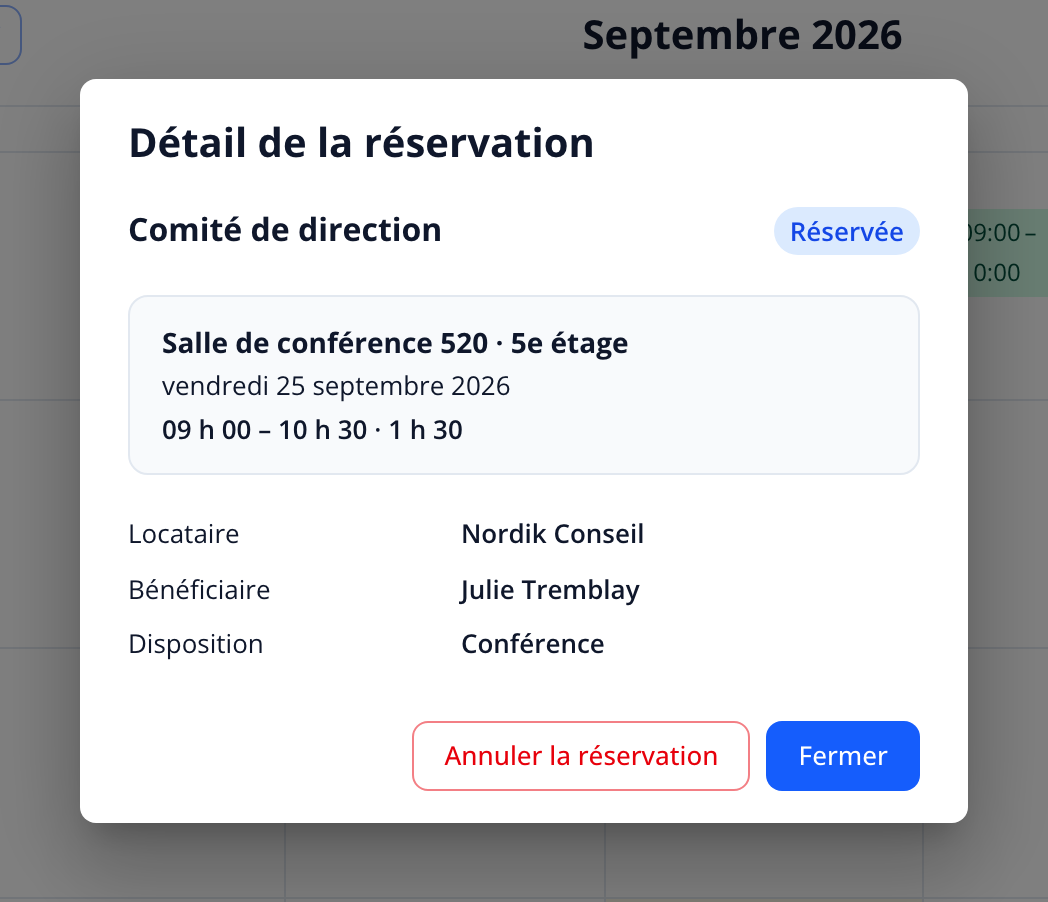
Cliquez sur « Fermer » pour revenir au calendrier. La fiche est en lecture seule : le portail ne permet pas de modifier une réservation. Pour changer une date ou une heure, annulez la réservation et recréez-la, ou laissez le bénéficiaire la modifier dans son application mobile.
Annuler une réservation
Cliquez sur « Annuler la réservation »
Le bouton rouge n'apparaît que si vous avez le droit d'annuler : toujours pour un gestionnaire, seulement pour ses propres réservations pour un employé.
Confirmez
La fenêtre devient « Annuler cette réservation ? » et rappelle le titre : « « Comité de direction » sera annulée. Cette action est irréversible. ». Cliquez sur « Oui, annuler » pour confirmer, ou sur « Garder » pour revenir au détail.
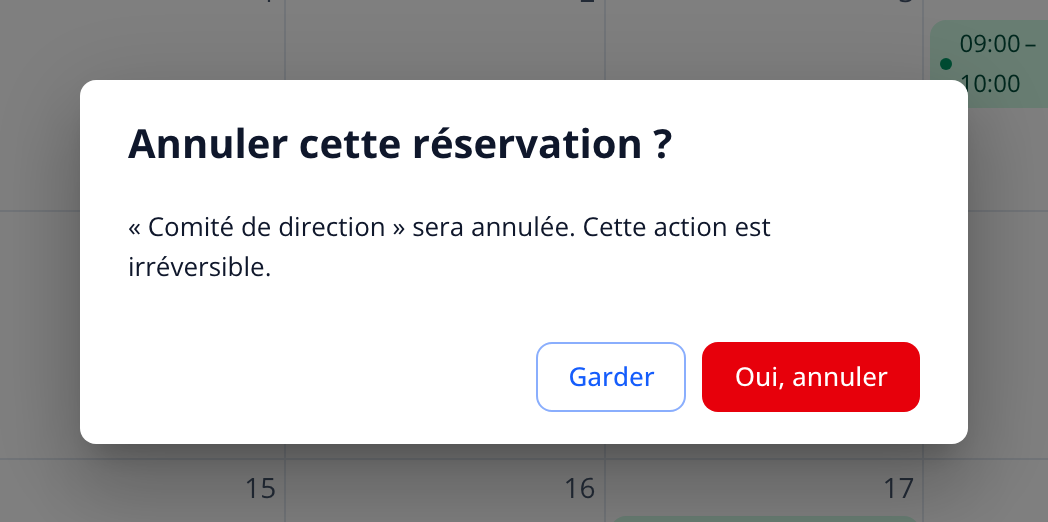
Le message « Réservation annulée. » s'affiche au bas de la page, la réservation disparaît du calendrier et du compteur « ce mois » de la carte du local, et ses heures ne sont plus comptées dans la banque d'heures du locataire. Le bénéficiaire ne la voit plus dans son application mobile.
L'annulation est définitive : il n'existe pas de fonction de rétablissement. En cas d'erreur, recréez la réservation.
Les statuts
| Statut | Couleur | Signification |
|---|---|---|
| Réservée | Bleu | La réservation est enregistrée; c'est le statut de toute nouvelle réservation. |
| Confirmée | Vert | L'accès au local a été validé (par exemple par le code de porte ou par le système de sécurité de l'immeuble). |
| En attente d'approbation | Ambre | Le local exige une approbation avant la réservation; en attendant, le créneau est tenu. |
| Refusée | Rouge | La demande a été refusée; le créneau est libéré. Visible seulement dans l'historique du profil. |
| Annulée | Gris | Annulée par le bénéficiaire ou un gestionnaire; le créneau est libéré. Visible seulement dans l'historique. |